Cococloud 尼日利亚 5元小鸡 搭建节点
Cococloud小鸡使用完全新手教程 🐔
欢迎来到Cococloud小鸡使用完全新手教程!本教程将手把手教你如何使用Cococloud小鸡搭建自己的代理节点,即使你是完全没有技术基础的新手也能轻松上手。
⚠️ 注意:本教程仅用于学习和技术研究,请遵守相关法律法规,不要用于非法用途。
结果就是,使用老王的脚本,只有vless是通的,但是也不想管那么多了,能用就行
相关测评可以参考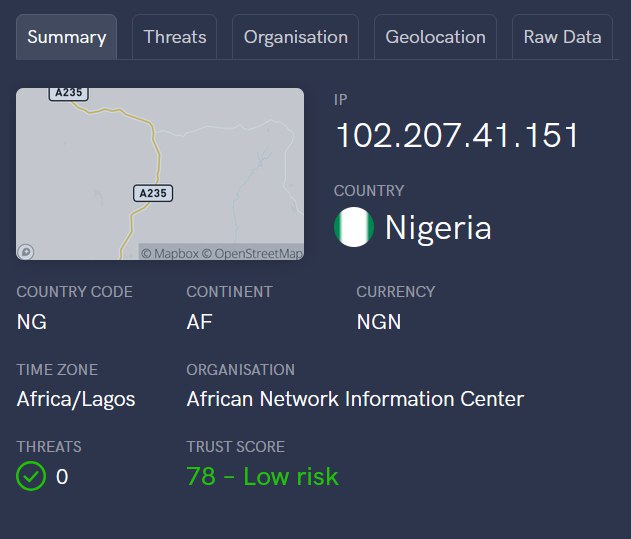
📘 教程目录
购买和初始化小鸡
第一步:访问官网
首先,我们需要访问Cococloud的官网:
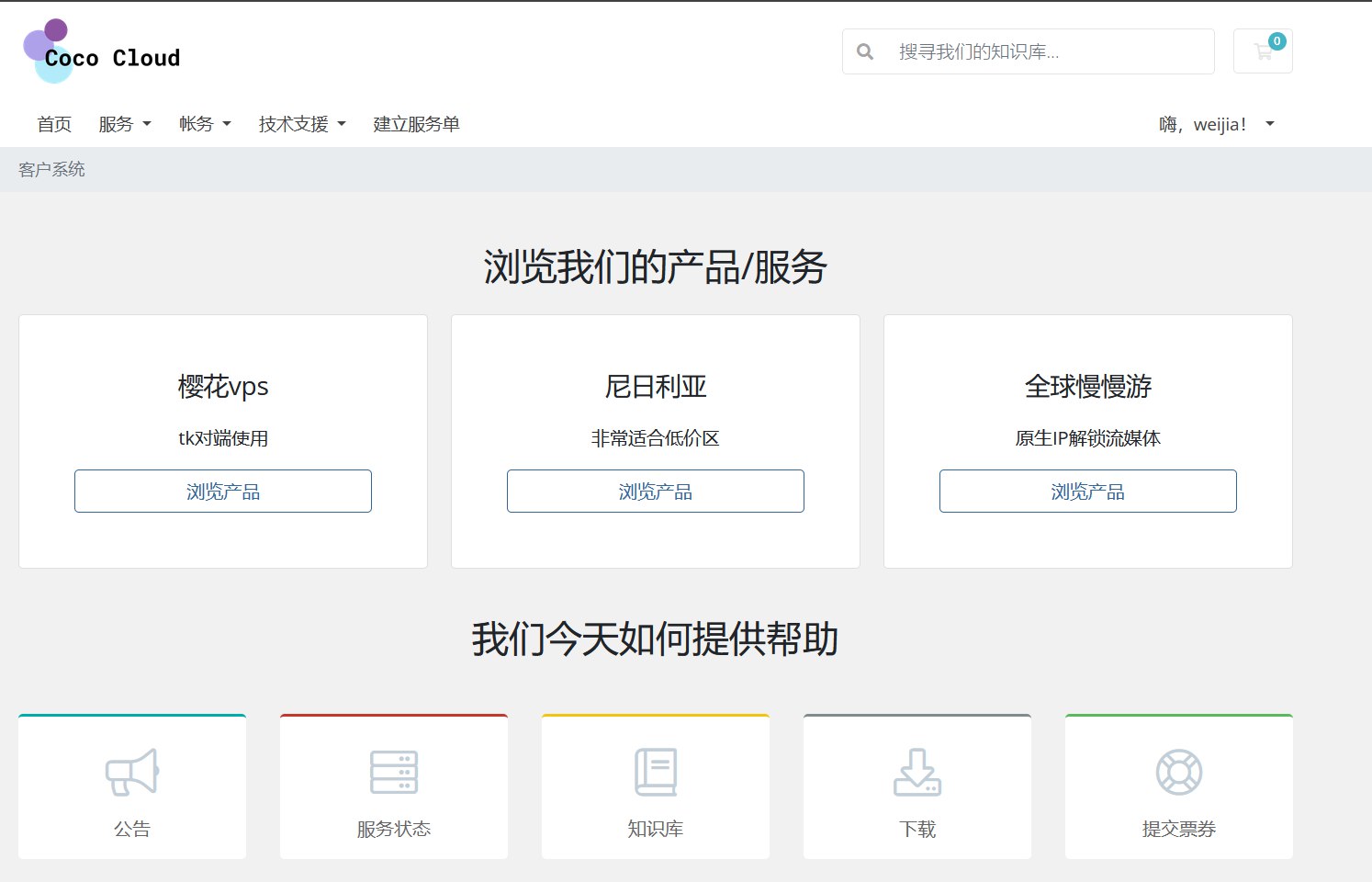
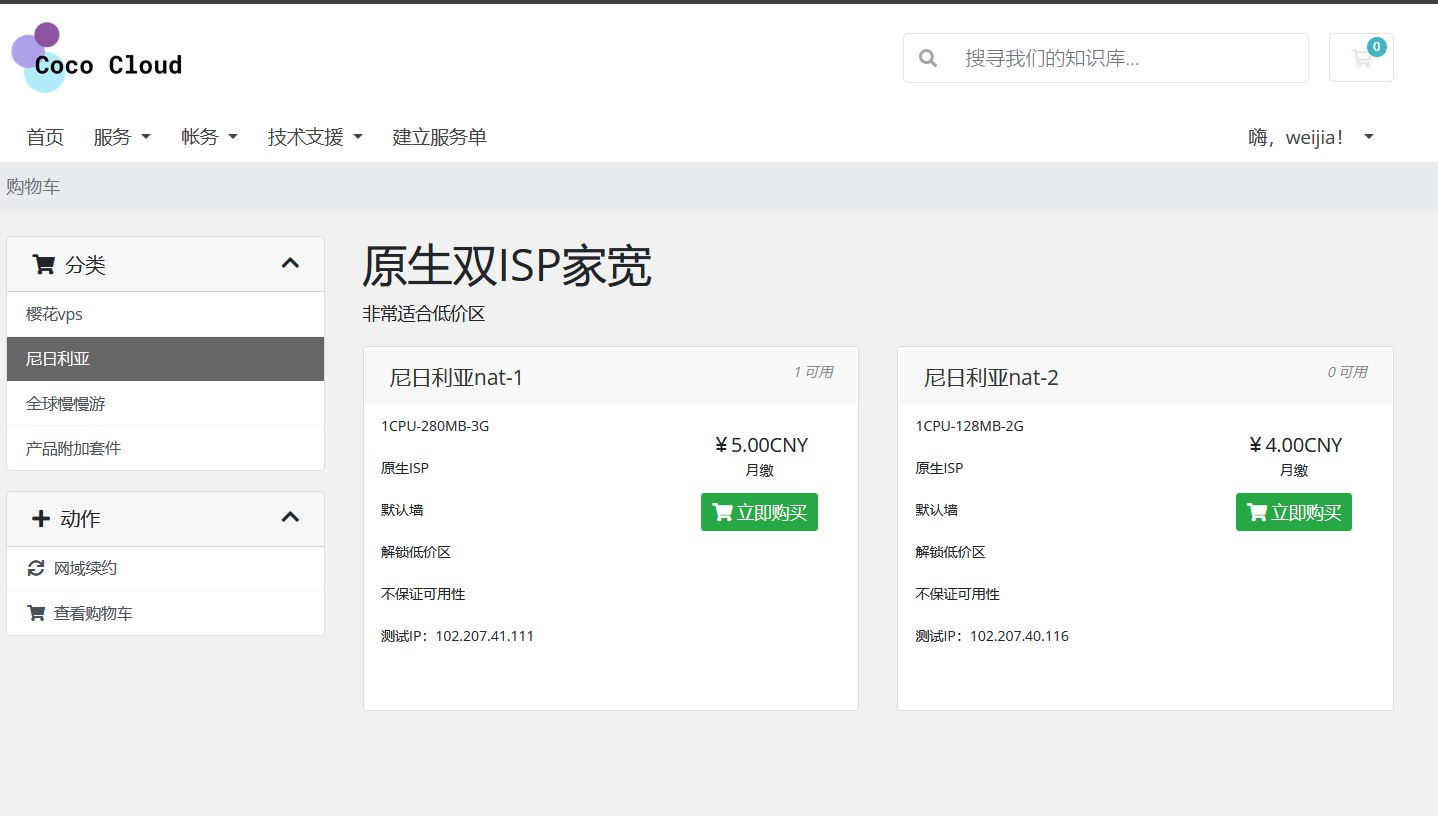
登录后,你会看到购买页面,选择适合你的套餐:
第二步:访问服务并重置系统
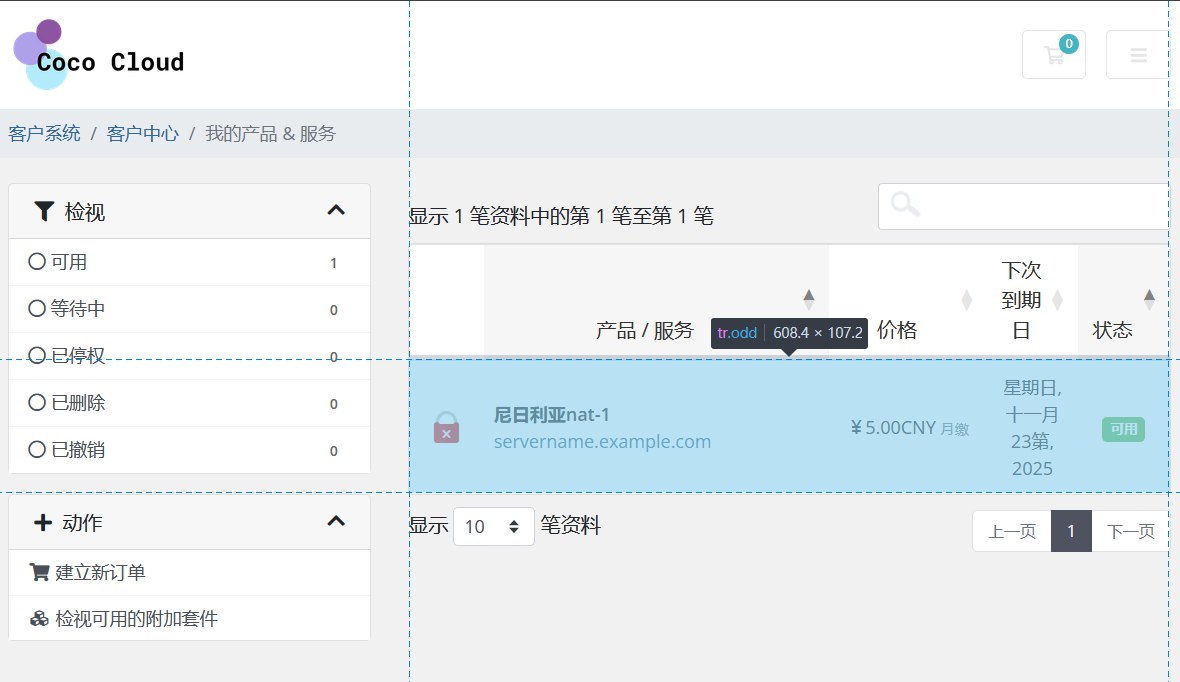
购买完成后,进入服务管理页面:
在这里你会看到你购买的小鸡(VPS):
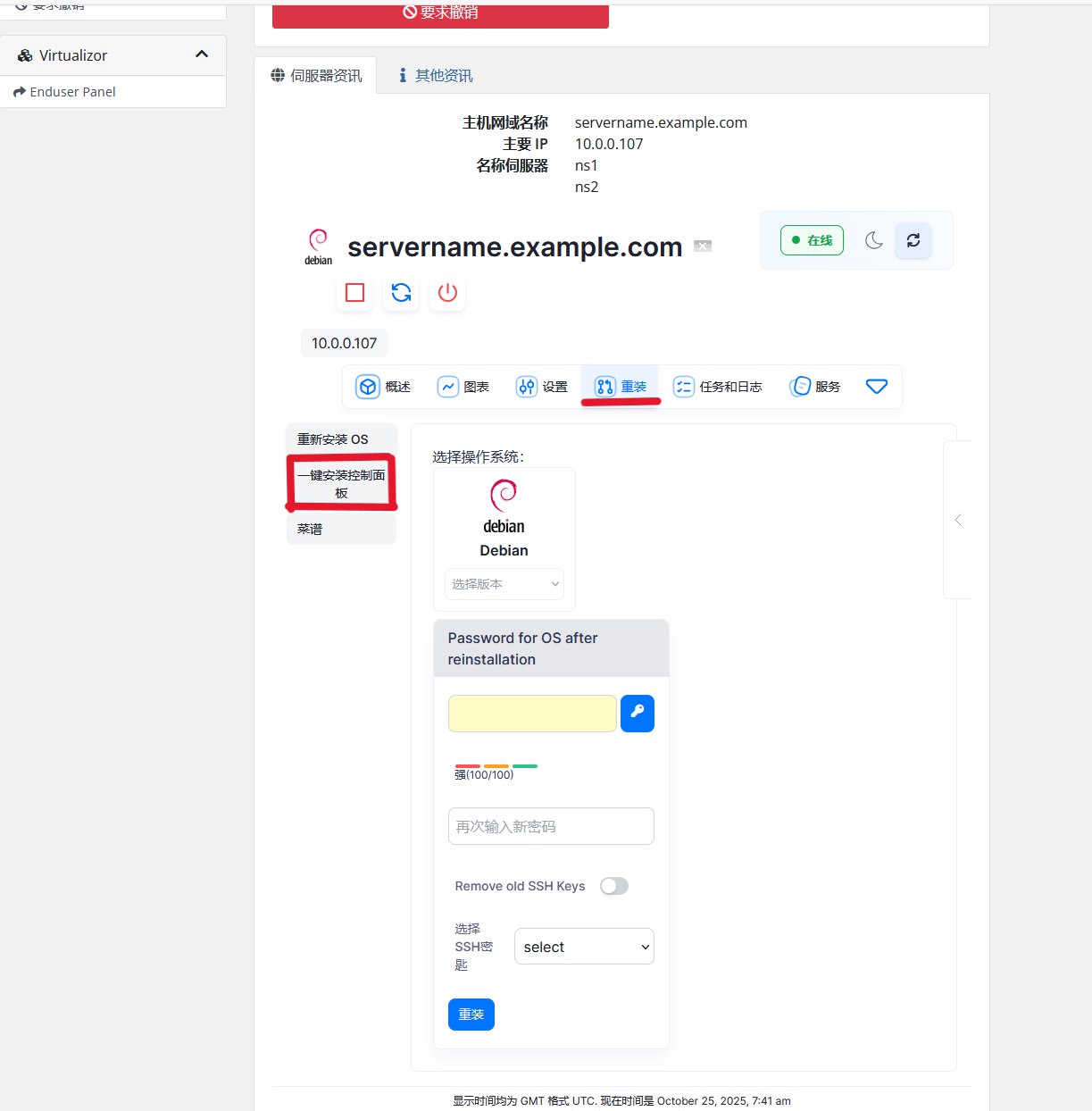
点击进入你的小鸡详情页面,先进行系统重装并设置密码:
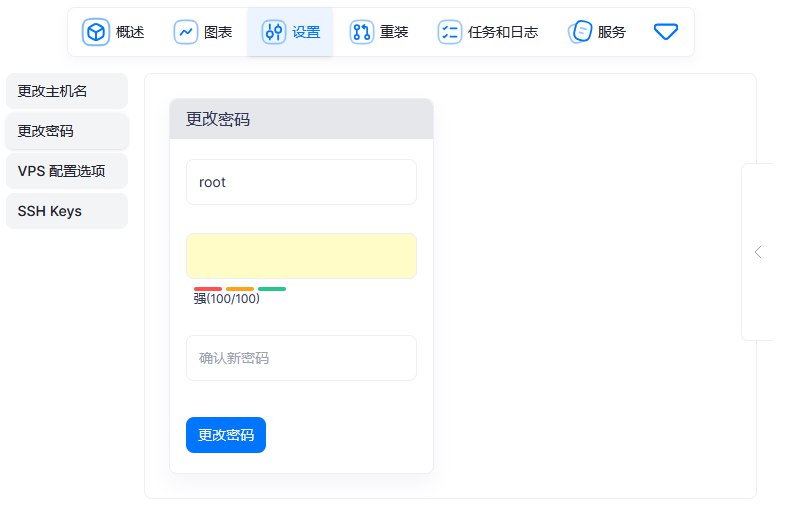
设置一个强密码,建议包含大小写字母、数字和特殊字符:
第三步:配置端口转发
端口转发是NAT小鸡的关键配置,我们需要将公网端口映射到小鸡的内网端口。
参考这篇详细的端口转发教程:端口转发blog
连接到你的小鸡
什么是SSH?
SSH是一种网络协议,用于安全地访问网络服务,特别是远程登录到服务器。简单来说,它就是你连接到小鸡的”遥控器”。
连接信息
在进行端口转发后,你将获得以下连接信息:
- 主机 (Host):
102.207.41.151(这是公网IP) - 端口 (Port):
55555(这是你设置的转发端口) - 用户名 (Username):
root(默认管理员账户) - 密码 (Password): 你刚才设置的密码
使用SSH客户端连接
Windows用户推荐工具:
macOS/Linux用户:
系统自带终端即可使用
在终端中输入以下命令连接:
1 | ssh root@102.207.41.151 -p 55555 |
连接成功后,你会看到类似这样的提示符:
1 | root@servername:~# |
这表示你已经成功登录到你的小鸡了!
基础Linux命令
作为新手,你只需要掌握这几个简单的命令:
ls: 查看当前目录下的文件和文件夹cd [目录名]: 进入指定的目录apt update && apt upgrade -y: (适用于Debian/Ubuntu系统) 更新软件yum update -y: (适用于CentOS/Red Hat系统) 更新软件
💡 小贴士:在SSH客户端中,通常右键单击就是粘贴
搭建代理节点
现在我们开始搭建代理节点,这里我们使用强大的Sing-box脚本。
步骤1:规划端口
这是最关键的一步!Sing-box脚本默认会占用 4个连续的端口。
你需要在服务商的端口转发管理页面,为代理服务规划好端口。
例如,我们选择从 20001 开始,那么需要使用 20001, 20002, 20003, 20004 这四个端口。
⚠️ 注意:避免使用服务商的保留端口(如21,22,23,25,26,53等)
步骤2:执行安装脚本
连接到你的小鸡后,在命令行中运行以下命令:
1 | PORT=20001 bash <(curl -Ls https://raw.githubusercontent.com/eooce/sing-box/main/sing-box.sh) |
解释一下这个命令:
PORT=20001: 告诉脚本使用20001作为起始端口bash <(curl -Ls ...): 下载并执行远程脚本
脚本会自动下载、安装并配置好所有服务,这个过程可能需要几分钟,请耐心等待。
步骤3:配置端口转发
示例图片添加端口转发示例
脚本安装完成后,你需要回到服务商的网页控制面板,添加端口转发规则:
| 协议(Protocol) | 公网IP(Source IP) | 公网端口(Source Port) | 内网IP(Destination IP) | 内网端口(Destination Port) |
|---|---|---|---|---|
| TCP | 102.207.41.151 | 20001 | 10.0.0.107 | 20001 |
| TCP | 102.207.41.151 | 20002 | 10.0.0.107 | 20002 |
| TCP | 102.207.41.151 | 20003 | 10.0.0.107 | 20003 |
| TCP | 102.207.41.151 | 20004 | 10.0.0.107 | 20004 |
✅ 请务必确保这4条规则都添加成功并生效!
如图所示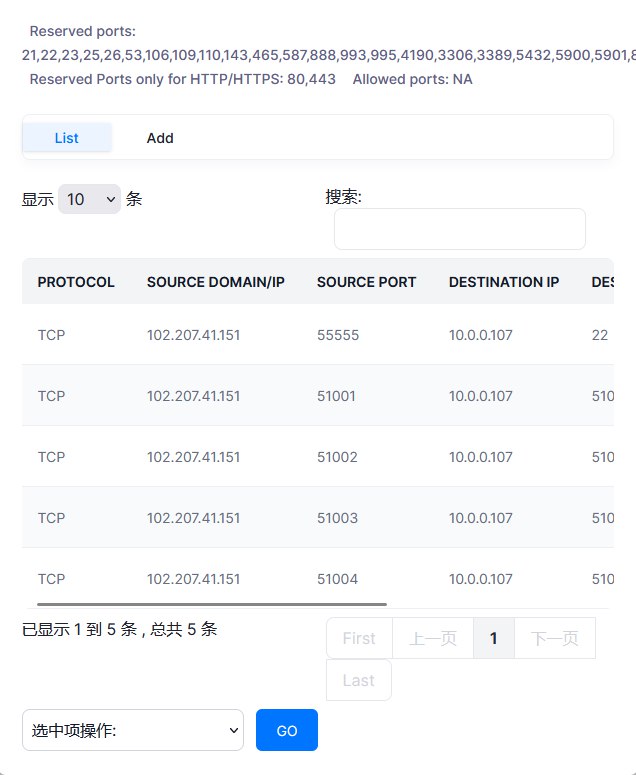
步骤4:获取节点信息
脚本执行完毕后,通常会在屏幕上直接显示节点的订阅链接或者二维码。
如果没有自动显示,你可以输入以下命令查看:
1 | sb |
然后选择”查看订阅信息”选项。
你会看到类似这样的订阅链接:
1 | https://subscribe.example.com/xxxxx |
使用代理节点
第一步:下载客户端
根据你的设备选择合适的客户端:
- Windows: v2rayN 或 Clash Verge
- macOS: Clash Verge 或 ClashX
- Android: v2rayNG 或 Clash for Android
- iOS: Shadowrocket (需要美区Apple ID)
第二步:导入节点
- 打开客户端
- 找到”从URL导入订阅”或”添加订阅”功能
- 将你获得的订阅链接粘贴进去
- 点击更新订阅
第三步:连接测试
- 选择一个节点
- 点击连接或开启代理
- 尝试访问Google等网站测试是否成功
常见问题解答
Q: 连接不上SSH怎么办?
A: 检查以下几点:
- 确认公网IP和端口是否正确
- 检查防火墙设置
- 确认密码是否正确
- 检查端口转发规则是否生效
Q: 节点连接失败怎么办?
A: 检查以下几点:
- 确认4个端口转发规则是否都已添加并生效
- 检查脚本是否执行成功
- 确认订阅链接是否正确
Q: 如何管理Sing-box服务?
A: 在SSH中输入 sb 命令,会出现管理菜单,你可以:
- 查看运行状态
- 重启服务
- 查看订阅信息
- 卸载服务
🎉 恭喜你!
至此,你已经成功完成了从购买小鸡到搭建并使用代理节点的全部流程!
重点回顾:
- 理解NAT工作原理:通过
公网IP:转发端口访问内网IP:服务端口 - 合理规划端口:选择服务商允许且未被占用的端口
- 正确执行脚本:使用
PORT=xxxx变量指定端口运行安装脚本 - 配置端口转发:在服务商面板上添加正确的转发规则
如果在使用过程中遇到任何问题,欢迎随时查阅本教程或寻求技术支持。